Showroom 画面サイズ 351219-Showroom 画面サイズ
ふじのくに 空のしおり 3776 フォトコンテスト開催 富士の国やまなし観光ネット 山梨県公式観光情報
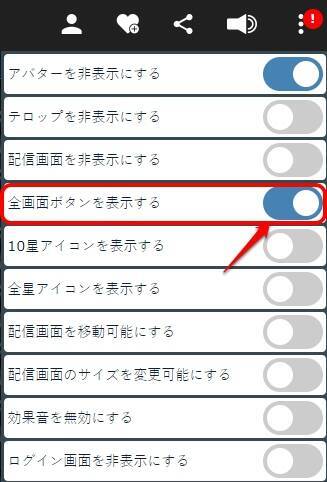
ツイキャスでの画面配信(スクリーン配信)とは? 画面配信とは「スクリーン配信」や「ブロードキャスト」とも呼ばれて、 スマホやpcの見たままの画面をライブ配信すること です。 ツイキャスにもこの画面配信ができる機能がついています。Showroomの視聴者に役立つツール。 主な機能: アバターを非表示にする 全画面表示機能を有効にする 1回クリックで10個の星を投げる 1回クリックで全部の星を投げる 全色星10個を同時に投げる 配信画面を移動可能にする 配信画面のサイズを変更可能にする 効果音を無効にする ログイン画面を非
Showroom 画面サイズ
Showroom 画面サイズ-Galaxy S22 Ultraの画面サイズを教えてください。 Galaxy S22 Ultraは、約68インチの大画面と、映画に最適な193:9の画面比率を採用。 没入感のある映像視聴をお楽しみいただけます。1.ルーム画像サイズは横長(1280px×7px)で作る SHOWROOMのルーム画像は、 最低サイズとして横1280px、盾7pxのサイズ で作るようにしましょう。 比率にすると『横:縦=16:9』 このサイズがSHOWROOMのルームとして最適なサイズとなっています。

のほほんブログ Showroomの配信でpcのデスクトップ画面をキャプチャする方法
SHOWROOM 10周年記念アバター配布企画実施中! AKB48グループメンバーが個人配信! 特産品がその場で買えるライブコマース! 配信中に購入で限定特典プレゼント! 19時頃から柴田柚菜が配信! 10周年記念アバター配布企画実施中! AKB48グループメンバー Contents 1 SHOWROOMとは 11 多数の著名人が利用する配信アプリ;お使いのパソコンの画面サイズがわからない方は以下の手順で調べます。 Windows 10の場合の手順 (1)デスクトップの何もないところを右クリックし、表示されるメニューから「ディスプレイ設定」をクリックします。
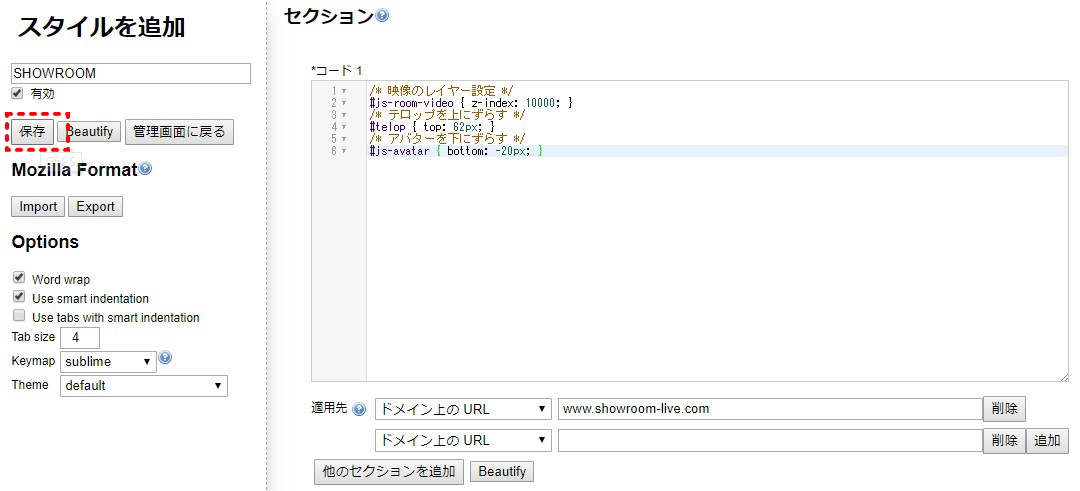
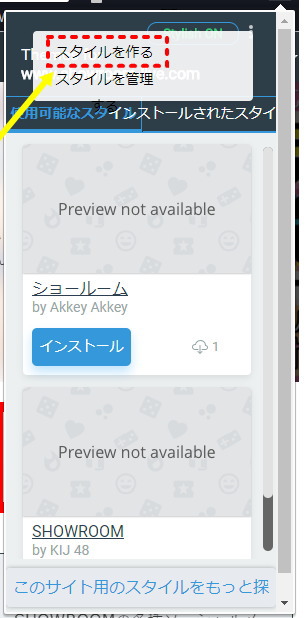
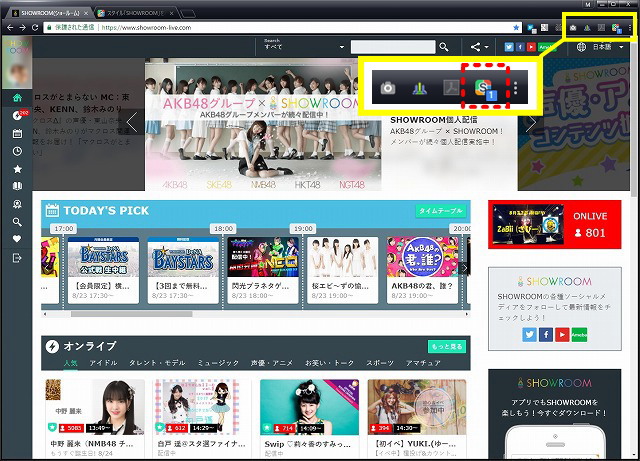
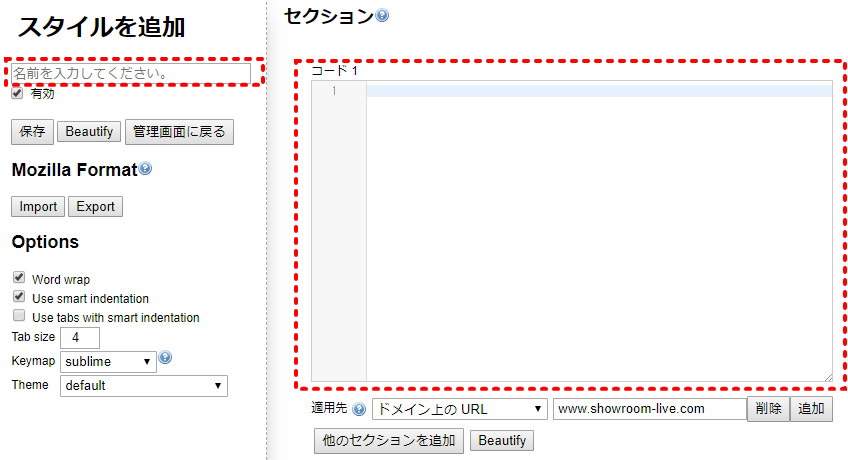
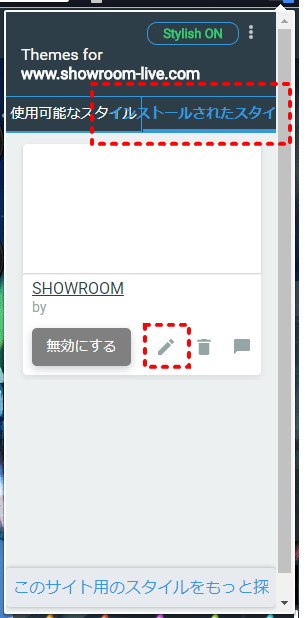
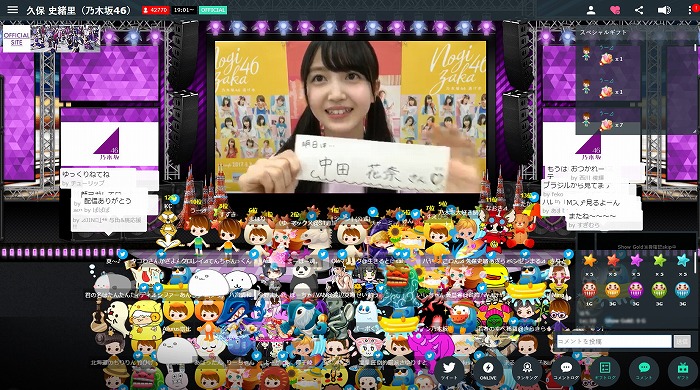
1 showroomにログイン後、メニューにある「配信する」ボタンを選択してください。 2 配信ルーム画面が表示されたら、「外部エンコーダ」ダイアログがあるのをご確認ください。このダイアログで表示された内容を次以降の手順で使用します。 3実際の配信画面はこのような感じです。 SHOWROOMの配信を全画面で見る方法は? ※この方法はGoogle Chromeでしか使えません。 SHOWROOMの配信を全画面で見るには、「Showroom Toolbox」というChrome拡張ツールを導入する必要があります。 導入方法は以下の通りです。Useful tools for Showroom viewers Main Features Hide Avatar Enable Fullscreen Function Throw 10 Stars In One Click Throw All The Stars In One Click Throw 10 Stars Of Each Color At Same Time Live Window Draggable Live Window Resizable Disable Sound Effect Hide Login Prompt Disable Auto Switch To Next Show Auto Check 48G Official Account Auto Count Hide Speech Balloon
Showroom 画面サイズのギャラリー
各画像をクリックすると、ダウンロードまたは拡大表示できます
 |  |  |
 |  |  |
 |  |  |
「Showroom 画面サイズ」の画像ギャラリー、詳細は各画像をクリックしてください。
 |  |  |
 |  |  |
 |  |  |
「Showroom 画面サイズ」の画像ギャラリー、詳細は各画像をクリックしてください。
 |  |  |
 |  |  |
 |  |  |
「Showroom 画面サイズ」の画像ギャラリー、詳細は各画像をクリックしてください。
 |  |  |
 |  |  |
 |  |  |
「Showroom 画面サイズ」の画像ギャラリー、詳細は各画像をクリックしてください。
 |  |  |
 |  |  |
 |  |  |
「Showroom 画面サイズ」の画像ギャラリー、詳細は各画像をクリックしてください。
 |  |  |
 |  |  |
 |  | |
「Showroom 画面サイズ」の画像ギャラリー、詳細は各画像をクリックしてください。
 |  |  |
 |  |  |
 |  |  |
「Showroom 画面サイズ」の画像ギャラリー、詳細は各画像をクリックしてください。
 |  |  |
 |  |  |
 |  | |
「Showroom 画面サイズ」の画像ギャラリー、詳細は各画像をクリックしてください。
 |  |  |
 |  |  |
 |  |  |
「Showroom 画面サイズ」の画像ギャラリー、詳細は各画像をクリックしてください。
 |  |  |
 |  |  |
 |  |  |
「Showroom 画面サイズ」の画像ギャラリー、詳細は各画像をクリックしてください。
 |  |  |
 |  |  |
 |  |  |
「Showroom 画面サイズ」の画像ギャラリー、詳細は各画像をクリックしてください。
 |
SHOWROOMでは、プロフィール画像に関しては推奨のサイズは特にありませんが、ルーム画像とバナー画像は推奨サイズが発表されています。 ルーム画像の推奨解像度は、横1280 x 縦7(比率169)です。 最低でも、横640 x 縦360の画像をご準備ください。 バナー パソコン画面のズームの仕方その1私が一番使っている手軽な方法 2 パソコン画面のズームの仕方その2キーの組み合わせショートカット 3 パソコン画面のズームの仕方おまけ元の大きさに戻す 4
Incoming Term: showroom 画面サイズ, showroom 画面サイズ pc,


コメント
コメントを投稿